Diberdayakan oleh Blogger.
Tampilkan postingan dengan label Mikrokontroler. Tampilkan semua postingan
Dalam proyek  kali ini, kita akan mengendalikan Lampu menggunakan sensor inframerah dan remote. Sensor IR yang akan digunakan adalah receiver IR 1838B. Setiap kali sebuah tombol di remote ditekan, ia akan mengirim sinyal Inframerah ke sensor IR dalam bentuk kode. Sensor IR kemudian akan menerima sinyal ini dan akan memberikannya pada Arduino.


Komponen yang Dibutuhkan

Komponen yang dibutuhkan untuk proyek ini adalah sebagai berikut
  • Sensor IR ( 1838B ) / Modul IR KY-022
  • Arduino
  • Remote (Bebas, bisa pakai remote tv dulu hehe)
  • 4 X LEDs
  • BreadBoard
  • 4 X 220 ohm resistor
  • Kabel Jumper

Bagaimana cara kerjanya?

Setiap kali tombol ditekan pada remote, ia akan mengirimkan sinyal inframerah ke dalam bentuk yang dikodekan. Sinyal ini kemudian diterima oleh receiver IR dan kemudian diberikan ke Arduino. Kami akan menyimpan kode untuk setiap tombol yang ingin kami gunakan untuk meng-kontrol LED dalam kode Arduino. Setiap kali sebuah tombol di remote ditekan, kode akan diterima oleh Arduino. Arduino akan membandingkan kode ini dengan kode yang sudah tersimpan dan jika ada yang sesuai, Arduino akan menyalakan LED yang terhubung ke tombol itu.

Diagram Sirkuit

Pertama, hubungkan keempat LED ke Arduino. Sambungkan kaki positif dari keempat LED ke pin 7, 6, 5, dan 4. Sambungkan kaki negatif dari empat LED ke GND pada Arduino melalui resistor 220 ohm. kemudian hubungkan sensor IR ke Arduino. Sambungan untuk sensor IR dengan Arduino adalah sebagai berikut
  • Sambungkan kabel negatif pada sensor IR ke GND pada Arduino.
  • Hubungkan bagian tengah sensor IR yang merupakan VCC ke 5V di Arduino.
  • Sambungkan pin sinyal pada sensor inframerah ke pin 8 di Arduino.


Sekitar 5 hari lalu saya mengupload beberapa  foto hasil percobaan rangkaian 7segmen digroup FB dunia mikrokontroler dan komputer. Disana saya berbagi  secuil pengalaman saya tentang beberapa tahapan pembuatan rangkaian mikrokontroler untuk menampilkan tulisan pada 7segmen. sebelum saya upload di grup saya memang berencana ingin menuliskan diartikel, namun karena beberapa faktor yang salah satunya gambar skematik belum siap jadi saya tunda sampai beberapa hari. ternyata diluar dugaan alhamdulillah beberapa temen tertairk ingin mencoba rangkaian yang pernah saya coba. dan benar sebagian temen menanyakan skematik rangkaian. Disini saya sertakan gambar skematik rangkaian. 


pada gambar rangkaian tersebut, empat buah 7-Segment Common Anoda terhubung ke port_7seg, yang difungsikan sebagai output data, masing-masing commonnya dihubungkan pada port_common7seg. Pada konfigurasi ini LED pada 7 segment akan nyala bila port_common7seg diberi logika HIGH ‘1’ dan port_7seg diberi logika LOW ‘0’. Ini dikarenakan 7segment di konfigurasi sebagai Common Anoda (semua anodanya digabung menjadi satu ke VCC). 

untuk mencoba rangkaian ini saya sertakan beberapa program. silahkan download disini.
bagi yang sudah download untuk mendapatkan paswordnya silahkan inbox ke FB sini.


 ini beberapa foto panduan untuk pengkabelan rangkaian.


Dari pembahasan artikel sebelumnya telah dipelajari latihan dasar menggunakan keypad 4x4. Dengan rangkaian yang sama kami mencoba untuk pengaplikasian lain yaitu rangkaian kakulator. Membuat kakulator menggunakan  keypad dan IC Mikrokontroler tidak terlalu sulit, dengan rangkaian yang sama sebelumnya kita hanya merubah pada bagian program. Fungsi tombol yang sebelumnya kita gunakan A B C D dirubah menjadi  / x - +. Fungsi pemanggilan input keypad ini digunakan sebagai proses perhitungan pada program. Pada proses penginputan angka akan itampilkan di LCD 16x2 dan hasil perhitunganya dapat langsung dilihat dengan menekan tombol = yang pada artikel sebelumnya tombol #. 

program silahkan diunduh disini.

fungsi tombol pada keypad:


skematik rangkaian.

untuk video dapat dilihat dibawah ini.
 
Disini kami sedikit membahas interface mikrokontroler dengan keypad 4x4. sebelumnya telah dibahas bagaimana menampilkan tulisan pada LCD 16x2. Tampilan penulisan program diinput dari dalam bahasa program. Sekarang kita akan mencoba menginput tulisan dari luar menggunakan keypad. kami mencoba membuat keypad secara manual dengan memanfaatkan 16 switch untuk membuat modul keypad, beberapa switch disusun menyerupai keypad berdasarkan skematik. 

 
Ini gambar keypad yang kami gunakan.


Ini gambar keypad pabrikan.


Prinsip kerja keypad pabrikan sama dengan modul keypad yang kami buat. Disini kita tidak hanya dituntut paham menampilkan tulisan menggunakan keypad, namun kita bisa mempelajari sistem kerja keypad bahkan cara membuat keypad. 

untuk mengaplikasikan rangkaian ini kita membutuhkan 3 modul:
Modul keypad: 


Modul LCD:


Sismin ATmega:


Untuk panduan merangkai ketiga modul bisa dilihat pada skematik dibawah ini.

Program dapat di unduh disini.
Ini contoh video yang kami coba:
Untuk membuat rangkaian jam digital menggunakan mikrokontoler kita membutuhkan satu modul tambahan lagi yaitu modul RTC (Real Time Clock) , RTC merupakan sebuah IC yang memiliki fungsi untuk menghitung waktu, mulai dari detik, menit, jam, tanggal, bulan, serta tahun. Chip RTC sering dijumpai pada motherboard PC (biasanya terletak dekat chip BIOS). Semua komputer menggunakan RTC karena berfungsi menyimpan informasi jam terkini dari komputer yang bersangkutan. RTC umumnya memiliki catu daya terpisah dari catu daya komputer (umumnya berupa baterai litium) sehingga jam akan tetap up-to-date walaupun komputer dimatikan.


untuk skematik dari rangkaian dapat dilihat gambar dibawah ini.


Untuk program silahkan download disini.


Modul yang di perlukan untuk membuat jam digital:

 
SISMIN ATMEGA


MODUL LCD


MODUL RTC


untuk video dapat dilihat di bawah ini:


dari percobaan sebelumnya bisa di kreasikan untuk menampilkan LCD baik tampilan berupa tulisan maupun berupa simbol, temen-temen bisa membuat karakter sendiri menggunakan LCD karakter 16x2. pada program bascom sudah tersedia tool untuk mengeit dan membuat karakter menggunakan LCD Designer. cara membuat karakter tersebut pertama anda perhatikan langkah berikut.

pertama buat tulisan seperti pada gambar berikut.


klik tools dan klik LCD designer.


buat karakter seperti gambar lalu klik OK.


perhatikan tampilan kode yang muncul.


atur tulisan seperti gambar.

klik compile.

setelah compile program lalu download program ke ic mikro dan liat hasil videonya akan tampil seperti ini.
program dapat di donload disini.


disini kami sedikit memberi pengalaman untuk menampilkan tulisan pada LCD 16x2 dengan berbagai macam bentuk animasi. sebelumnya kami menampilkan tampilan tulisan saja namun tidak bisa bergerak atau berbagai bentuk pergerakan animasi. di sini teman-teman dapat mencoba cara bagaimana membuat animasi bergerak pada tampilan tulisan di LCD. sebelumnya susun dulu rangkaian seperti skematik berikut.
program animasi tulisan berkedip download disini.
program animasi tulisan geser kanan download disini.


(skematik)


berikut tampilan video contoh beberapa bentuk animasi.

 (animasi berkedip)


(animasi geser kanan)

Modul LCD Character dapat dengan mudah dihubungkan dengan mikrokontroller. LCD merupakan alat untuk menampilkan karakter data dari sebuah alat masukan seperti Mikrokontroler. LCD untuk peralatan mikrontroler ada beberapa tipe, yaitu 8x2, 16x2, 20x2, 20x4, 40×4. Layar LCD merupakan suatu media penampilan data yang sangat efektif dan efisien dalam penggunaannya. Untuk menampilkan sebuah karakter pada layar LCD diperlukan beberapa rangakaian tambahan. Untuk lebih memudahkan para pengguna, maka beberapa perusahaan elektronik menciptakan modul LCD. Disini kami membahas rangkaian penggunakan LCD karakter 16x2. bagi yang ingin mencoba silahkan download program disini.


 (gambar rangkaian)


(skematik)


(video)

Data yang digunakan adalah 4 bit, yang terdiri dari DB4 pada port D.4, DB5 pada port D.5, DB6 pada port D.6, dan DB7 pada port D.7, jika 8 bit yang digunakan maka pin DB0 – DB7 semuanya dihubungkan ke mikrokontroler. Rs pada port D.0 dan Enable pada port D.2, RW tidak digunakan dan dihubungkan ke GND (ground).
 
pin dan fungsi LCD. 
 (pin dan fungsi LCD)

Pada rangkaian running led ini kami menggunakan delapan buah LED terhubung ke port_LED, yang difungsikan sebagai output. Pada konfigurasi ini LED akan nyala bila diberi logika HIGH ‘1’ melalui por_LED, dan LED akan padam bila diberi logika LOW ‘0’. Ini dikarenakan LED di konfigurasi sebagai Common Katoda (seluruh katoda LED digabung menjadi satu ke GND).
program download disini.

(skematik)


 (video)


Sistem Minimum Mikrokontroler adalah sebuah rangkaian paling sederhana dari sebuah mikrokontroler agar IC mikrokontroler tersebut bisa beroperasi dan diprogram. Dalam aplikasinya sistem minimum sering dihubungkan dengan rangkaian lain untuk tujuan tertentu. IC Mikrokontroler merupakan alat atau komponen yang berfungsi sebagai pengontrol dalam suatu rangkaian. Mikrokontroler AT89S51/52 merupakan mikrokontroler kelompok MCS-51. AT89S51/52 memiliki 40 pin yang terdiri dari empat port (Port 0, port 1, port 2, dan port 3). Dalam penggunaannya, mikrokontroler membutuhkan suatu rangkaian tersendiri agar dapat bekerja sebagaimana mestinya. Rangkaian ini disebut sistem minimum mikrokontroler.

             Mikrokontroler membutuhkan tegangan masukan sebesar 5 volt. Dengan adanya hal ini, maka dibutuhkan adanya regulator tegangan. Regulator ini berfungsi mengubah tegangan masukan menjadi tegangan yang diharapkan, yaitu sebesar 5 volt. Tegangan keluaran regulator ini selain digunakan untuk mensuplai mikrokontroler, juga digunakan untuk rangkaian LED sebagai rangkaian output.


rangkaian sistem minimum AT89S51/52 


rangkaian sistem minimum AT89S51/52


 rangkaian sistem minimum AT89S51/52


 layout sistem minimum AT89S51/52
Sistem minimum mikrokontroler adalah sistem elektronika yang terdiri dari komponen-komponen dasar yang dibutuhkan oleh suatu mikrokontroler untuk dapat berfungsi dengan baik. Pada umumnya, suatu mikrokontoler membutuhkan dua elemen (selain power supply) untuk berfungsi: Kristal Oscillator (XTAL), dan Rangkaian RESET. Analogi fungsi Kristal Oscillator adalah jantung pada tubuh manusia. Perbedaannya, jantung memompa darah dan seluruh kandungannya, sedangkan XTAL memompa data. Dan fungsi rangkaian RESET adalah untuk membuat mikrokontroler memulai kembali pembacaan program, hal tersebut dibutuhkan pada saat mikrokontroler mengalami gangguan dalam meng-eksekusi program. Pada sistem minimum AVR khususnya ATMEGA16,32,8535 terdapat elemen tambahan (optional), yaitu rangkaian pengendalian ADC: AGND (= GND ADC), AVCC (VCC ADC), dan AREF (= Tegangan Referensi ADC). Jangan lupa tambahkan konektor ISP untuk mengunduh (download) program ke mikrokontroler. Rangkaian sistem minimum mikrokontroler AVR ATMEGA16,32,8535 dapat dilihat pada gambar berikut:


 rangkaian sistem minimum ATmega16,32,8535


rangkaian sistem minimum ATmega16,32,8535


rangkaian sistem minimum ATmega16,32,8535


layout pcb sistem minimum ATmega16,32,8535


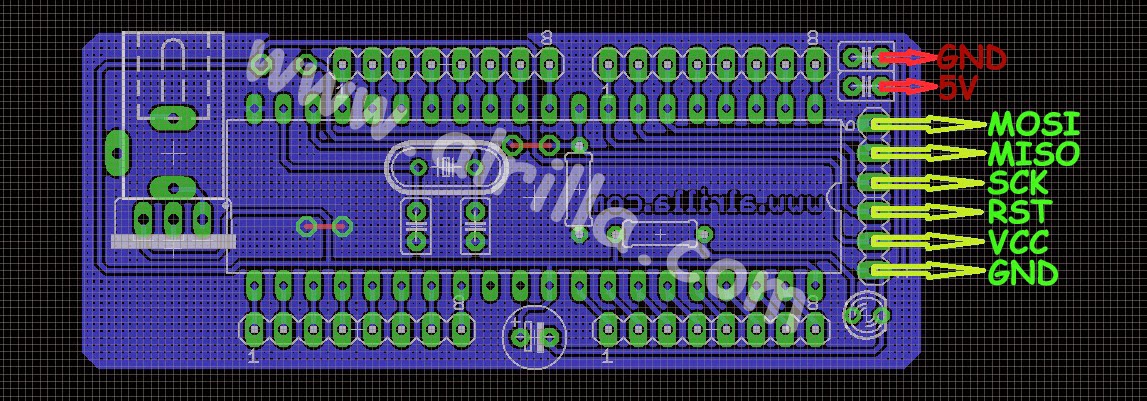
Downloader USBasp di sini sangat penting bagi pecinta mikrokontroler, pada ic mikrokontroler di perlukan program untuk di tanam ke ic mikro guna sebagai bahasa perintah untuk menjalankan suatu rangkaian aplikasi.  Dulu  pada era tahun 2000 ke bawah(era 90’an) proses mendownload suatu program ke ic ke mikrokontroller masih menggunakan  “port parallel(DB25)” tepatnya yang biasa digunakan untuk mesin printer pada era tersebut.  Seiring perkembangan zaman downloader USBasp banyak berbagai bentuk.  Beberapa downloader hanya mampu mengenal dan memprogram satu keluarga atmel, misal downloader bekerja pada keluarga AVR namun tidak bisa bekerja pada MCS51 begitu juga sebaliknya. Jadi kita perlu membutuhkan 2 (dua) downloader yg berbeda. Di sini kami mencoba membuat downloader USBasp MCS51-AVR yang mampu bekerja pada kedua keluarga baik MCS51 maupun AVR.  


 rangkaian jadi


layout pcb

  • Sebelum download program menggunakan progisp silahkan instal dulu driver downloadernya.


  • Untuk cara instal driver downloader USBasp liat materi sebelumnya pada cara instal downloader USBasp.


  • Buka progisp dan liat pada bagian PROGISP, tulisan berwarna silver bertanda kalau downloader belum di pasang ke port usb.


  • Jika sudah di pasang maka tampilan akan seperti ini.


  • Coba klik pada bagian eraser untuk menghapus isi mikro, jika berhasil maka akan tampil seperti ini.


  • Sebelum melakukan penanaman program atur dulu pengaturan fuse&lock nya klik pada bagian setting.


  • Rubah Lowvalue : FF dan Highvalue : DF sesuai pada gambar.


  • Pilih Load Flash dan cari listing program yang akan di tanam ke mikro sebelumnya rubah dulu ke format.hex.


  • Tampilan akan seperti ini kemudian klik Auto.


  • Jika ada tampilan seperti ini berarti terjadi kesalahan pada sistim minimum silahkan cek pada sistim minimum anda.


  • Ulangi langkah sebelumnya dan lakukan load program kemudian klik Auto. Tunggu beberapa saat sampai selesai.


  • Program telah selesai di download ke mikro liat pada bagian tulisan yang bertanda biru. IC mikro siap di gunakan.